Microsoft Teams im Cockpit
Ihr Team arbeitet in Microsoft Teams, Sie arbeiten im Cockpit – und zwischen beiden springen Sie den ganzen Tag hin und her. Das muss nicht sein. Kanäle und Chats aus Teams stehen direkt im Cockpit: lesen, antworten, weiterarbeiten, ohne das Fenster zu wechseln.
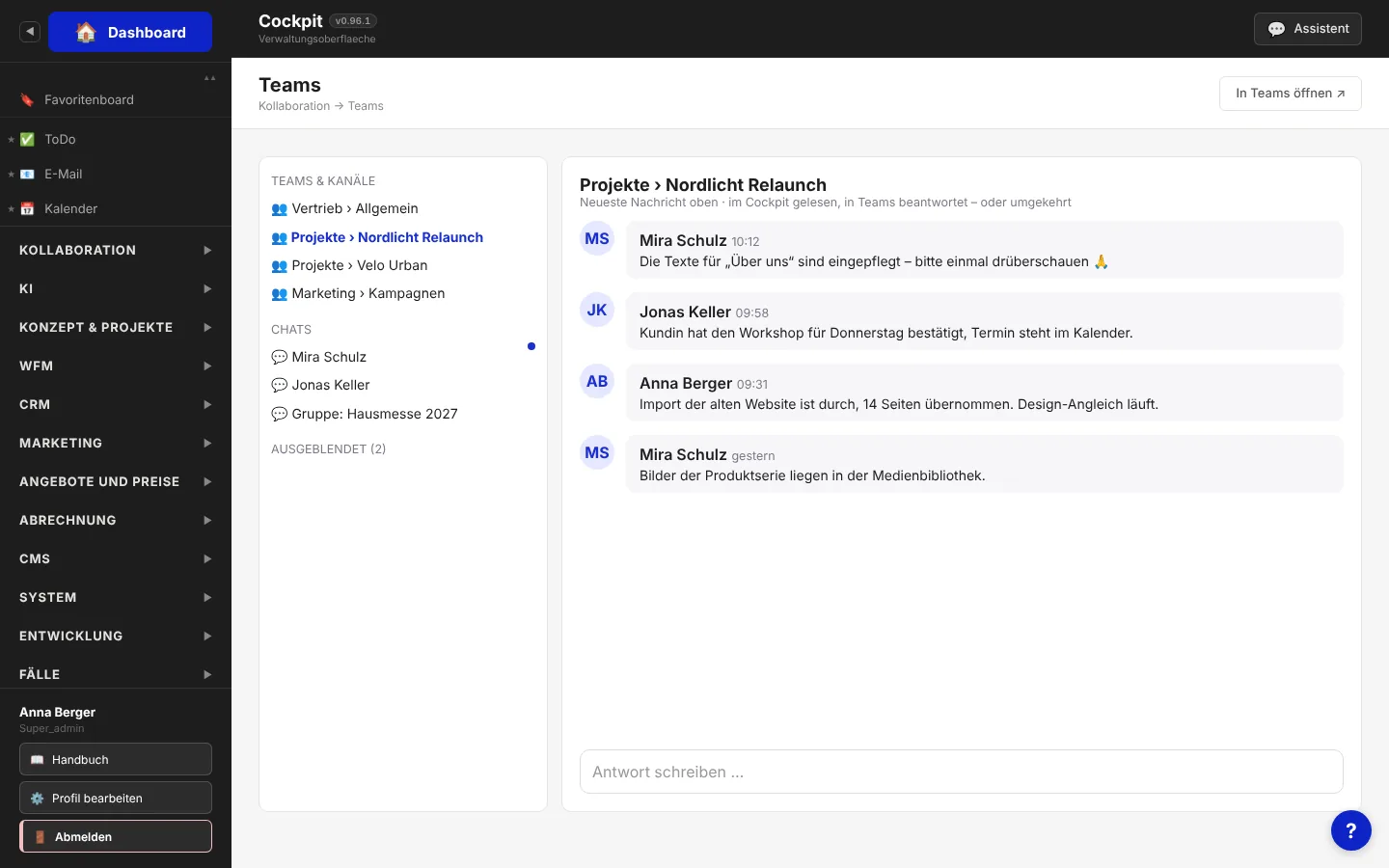 Der Kanal „Projekte › Nordlicht Relaunch“ direkt im Cockpit (Beispielansicht)
Kanäle und Chats an einem Ort
Links stehen Ihre Teams mit ihren Kanälen und darunter Ihre Chats – genau die, die Sie auch in Teams sehen. Mira Schulz schreibt im Kanal „Nordlicht Relaunch“, dass die Texte für „Über uns“ eingepflegt sind. Anna Berger liest das im Cockpit, wo sie gerade ohnehin am Projekt arbeitet, und antwortet direkt darunter. In Teams steht die Antwort genauso – für Kolleginnen und Kollegen ändert sich nichts.
Ihre eigene Sicht auf Teams
Teams sortiert Chats nach der letzten Nachricht. Das ist nicht immer, was Sie brauchen. Im Cockpit richten Sie sich die Liste selbst ein:
- Chats verschieben – die drei wichtigsten Gespräche stehen immer oben, egal wann zuletzt jemand geschrieben hat.
- Chats ausblenden – der Gruppenchat vom Sommerfest stört nicht mehr, ist aber nicht gelöscht.
- Verlauf umdrehen – auf Wunsch steht die neueste Nachricht oben, so wie in einer Mailliste.
Diese Einstellungen gelten nur für Sie. Ihre Kollegin sieht ihre eigene Sortierung, und in Teams selbst bleibt alles, wie es war.
Immer erreichbar über die Kopfleiste
Der Teams-Knopf sitzt in der Kopfleiste des Cockpits. Ein Klick öffnet die Chats in einem Fenster über der aktuellen Seite – Sie lesen kurz nach, antworten und sind sofort zurück im Angebot, an dem Sie gerade schreiben. Für ein längeres Gespräch in Echtzeit öffnen Sie Teams selbst; ein Link führt direkt hin.
Einmal einrichten, jeder verbindet sich selbst
Die Verbindung zu Microsoft 365 richtet ein Administrator einmal ein; das Cockpit leitet dabei Schritt für Schritt an. Danach meldet sich jede Person im Profil mit ihrem eigenen Microsoft-Konto an. Gelesen wird mit den Rechten dieser Person: Jeder sieht genau die Kanäle und Chats, die er auch in Teams sieht – nicht mehr. Und wenn etwas nicht klappt, zeigt eine Diagnoseseite, was Microsoft tatsächlich antwortet.
Mehr als nur Teams
Dieselbe Anbindung an Microsoft 365 bringt noch mehr ins Cockpit: Ihr Outlook-Postfach samt freigegebener Postfächer, Ihren Kalender, das Firmen-Adressbuch für das Empfängerfeld und Microsoft Planner für die Aufgaben-Boards.
Was das im Alltag bringt
Der größte Gewinn ist Ruhe. Statt ständig zwischen zwei Programmen zu wechseln, liest Anna Berger die Absprachen dort, wo sie gerade arbeitet. Neue Nachrichten zählt das Cockpit mit, sodass nichts untergeht. Und weil sich jeder seine Chatliste selbst sortiert, ist das Wichtige oben – nicht das Lauteste.
Im Zusammenspiel
Teams im Cockpit heißt: Die Absprachen des Teams liegen dort, wo auch Kunde, Projekt und Aufgabe liegen. Wer an einem Projekt arbeitet, hat Projektlauf, ToDos, Mails und den Teams-Kanal im selben Fenster – und verliert keine Zeit mit Suchen.
WeiterlesenRead on
Alle Postfächer in einem gemeinsamen Posteingang, Mails per Klick an Lead, Projekt oder ToDo – und die KI macht aus einer Mail einen Termin.Alle Postfächer in einem gemeinsamen Posteingang, Mails per Klick an Lead, Projekt oder ToDo – und die KI macht aus einer Mail einen Termin.
Weiterlesen →Read more →Aufgaben als Liste oder Kanban-Board, gespiegelt mit Microsoft Planner oder Trello, mit Serien, Checklisten und Besprechungen, deren Punkte selbst ToDos sind.Aufgaben als Liste oder Kanban-Board, gespiegelt mit Microsoft Planner oder Trello, mit Serien, Checklisten und Besprechungen, deren Punkte selbst ToDos sind.
Weiterlesen →Read more →Termine aus Microsoft 365 und Google zusammen sehen, Einladungen verschicken und Fristen nicht verpassen – mit Erinnerung aufs Handy.Termine aus Microsoft 365 und Google zusammen sehen, Einladungen verschicken und Fristen nicht verpassen – mit Erinnerung aufs Handy.
Weiterlesen →Read more →