Website-Import: die bestehende Website in wenigen Schritten übernehmen
Eine neue Website ohne alles neu zu schreiben? Genau dafür gibt es den Website-Import. Sie geben die Adresse Ihrer bisherigen Website ein, wählen die Seiten aus, und das Cockpit baut sie im eigenen CMS nach – mit Texten, Bildern, Kacheln, Knöpfen und Menü. Was früher Wochen an Abtipparbeit war, ist eine Sache von Minuten.
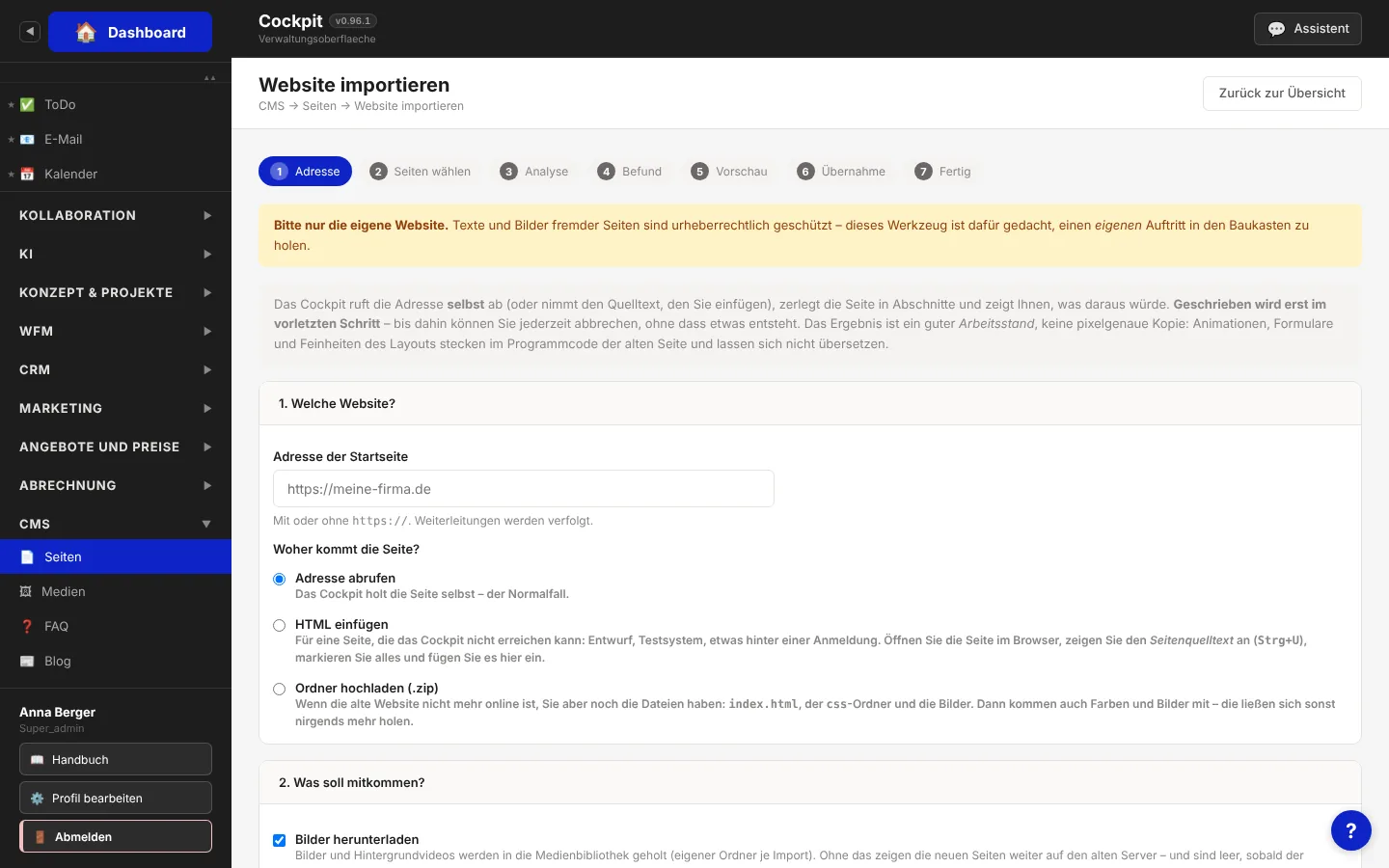 Der Import führt in sieben Schritten von der Adresse bis zur fertigen Übernahme (Screenshot mit Beispieldaten)
Sieben Schritte, klar geführt
Der Import ist ein Assistent: Adresse – Seiten wählen – Analyse – Befund – Vorschau – Übernahme – Fertig. Sie sehen in jedem Schritt, was das Cockpit gefunden hat, und entscheiden selbst, was übernommen wird. Drei Wege führen hinein:
- Adresse abrufen – der Normalfall. Das Cockpit holt die Seite selbst, auch über Weiterleitungen hinweg.
- HTML einfügen – für Seiten, die von außen nicht erreichbar sind: ein Entwurf, ein Testsystem oder etwas hinter einer Anmeldung.
- Ordner hochladen – liegt die alte Website nur noch als Dateien vor, laden Sie sie als ZIP hoch; Farben und Bilder kommen trotzdem mit.
Gemacht für WordPress und Baukästen
Die meisten Firmenwebsites laufen auf WordPress, oft mit Themes wie Astra und den üblichen Blöcken. Genau diese Bauweise kennt der Import: Er liest Menüs, Farbangaben, Ausrichtungen, Kachelgruppen, Fußzeilen in Zeilen und Spalten. Aus all dem werden Abschnitte und Bausteine im Seiten-Editor – Sie bekommen keine starre Kopie, sondern Seiten, die Sie danach ganz normal weiterbearbeiten.
Bilder landen auf Wunsch gleich in der Medienbibliothek, in einem eigenen Ordner je Import. So hängt die neue Website nicht mehr am alten Server.
Das Besondere: Design angleichen mit KI
Ein Import aus dem Quelltext trifft den Aufbau gut, die Optik aber nie ganz – vieles, was ein Mensch als „die Farbe der Seite" wahrnimmt, steckt in Bildern oder Verläufen. Deshalb gibt es den zweiten Schritt: Design angleichen.
Das Cockpit fotografiert dabei die Originalseite und die importierte Fassung und lässt beide Bildschirmfotos von einem bildfähigen KI-Modell vergleichen. Heraus kommen konkrete Vorschläge: Hauptfarbe, Überschriftengrößen, Zeilenabstand, Seitenbreite, Ecken, Schatten – und auch Hinweise zum Aufbau einzelner Abschnitte, etwa Hintergrundbild, Spalten oder Reihenfolge. Jeder Vorschlag steht mit „bisher" und „neu" und einer Begründung da.
Sie haken ab, was Ihnen gefällt. Nichts wird ungefragt verändert – und jede Übernahme lässt sich mit einem Klick zurücknehmen.
Ein Beispiel aus dem Alltag
Nordlicht Naturkosmetik möchte vom alten WordPress auf das Cockpit wechseln. Anna Berger gibt die Adresse ein, wählt Startseite, Über uns, Produkte und Kontakt, prüft den Befund und übernimmt. Die vierzehn Seiten stehen als Entwürfe bereit, die Bilder in der Medienbibliothek. Danach startet sie den Design-Angleich: Die KI schlägt das typische Nordlicht-Grün, etwas größere Überschriften und weichere Ecken vor. Drei Haken, Übernehmen – fertig. Mira Schulz kann sofort mit den Texten weitermachen.
Fair bleiben
Der Import ist für die eigene Website gedacht. Texte und Bilder fremder Seiten sind urheberrechtlich geschützt – darauf weist der Assistent bei jedem Start hin.
Im Zusammenspiel
Nach dem Import arbeiten Sie mit allem, was das Cockpit bietet: SEO & GEO zeigt, was den neuen Seiten an Titeln und Beschreibungen fehlt, der Übersetzer erzeugt die englische Fassung, und Formulare liefern Anfragen direkt ins CRM. Im Projekt „Website-Relaunch" steht der Import einfach als erledigtes Arbeitspaket im Projektlauf.
WeiterlesenRead on
Website, Blog, SEO, Brandbook, Flyer, Social-Media-Posts und KI-Bilder – das Marketing arbeitet im selben System wie der Vertrieb.Website, Blog, SEO, Brandbook, Flyer, Social-Media-Posts und KI-Bilder – das Marketing arbeitet im selben System wie der Vertrieb.
Weiterlesen →Read more →Abschnitte, Bausteine und Texte direkt auf der Seite bearbeiten, mit Vorschau daneben. Formulare, Referenzen, FAQ und Call-to-Action inklusive.Abschnitte, Bausteine und Texte direkt auf der Seite bearbeiten, mit Vorschau daneben. Formulare, Referenzen, FAQ und Call-to-Action inklusive.
Weiterlesen →Read more →Themen planen, Entwürfe von der KI schreiben lassen, prüfen, freigeben und terminieren – mit Kategorien, Übersetzung und Quellen-Einzug aus Newsfeeds.Themen planen, Entwürfe von der KI schreiben lassen, prüfen, freigeben und terminieren – mit Kategorien, Übersetzung und Quellen-Einzug aus Newsfeeds.
Weiterlesen →Read more →